
Models の設定方法
Models では、Live2D モデルの登録、下書き編集、公開、既定モデルの切り替えを行います。Storefront で実際に使われるキャラクターの見え方と会話内容は、ここで管理します。
まず把握しておきたいこと
Models では、主に次の 4 つを管理します。
- モデルファイルそのものの登録
- キャラクターの会話設計
- 動き、表情、口パク、表示位置などの演出設定
- 公開状態と default model の運用
初回設定では、次の流れで進めると整理しやすくなります。
- モデル ZIP をアップロードして draft を作成します。
- 基本情報、会話設計、演出、口パクなどを編集します。
Validate draftで blocking issue がないことを確認します。Publish modelで公開します。- 公開済みモデルの中から
Set default modelを実行します。
一覧画面で確認できること
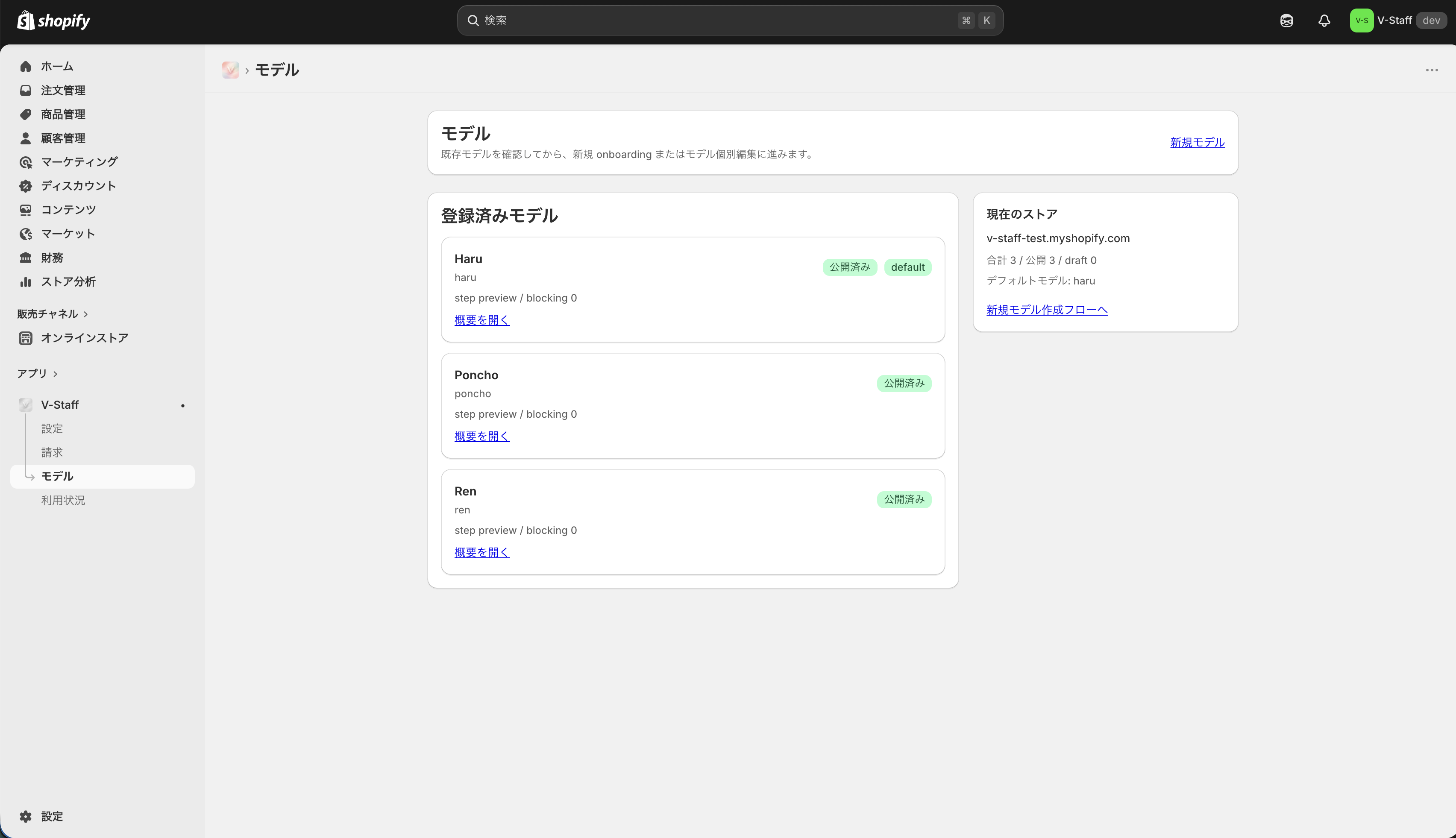
Models の一覧では、登録済みモデルの全体像を確認できます。
- モデル名
- model ID
- 公開状態
- default model かどうか
- 現在の step
- blocking issue の件数
右側のサマリでは、合計モデル数、公開済み数、draft 数、現在の default model を確認できます。複数モデルを運用する場合は、まず一覧で状態を棚卸ししてから個別編集に入ると安全です。
ステータスの見方
モデルには複数の状態があります。
Draft: まだ公開前の下書き状態です。Ready: 公開に必要な要件が概ね揃っている状態です。Published: Storefront から利用できる状態です。Default: 公開済みモデルの中で、既定として使われるモデルです。
default model に設定できるのは published のモデルだけです。default model になっているモデルは、そのままでは unpublish できません。
新しいモデルの作成
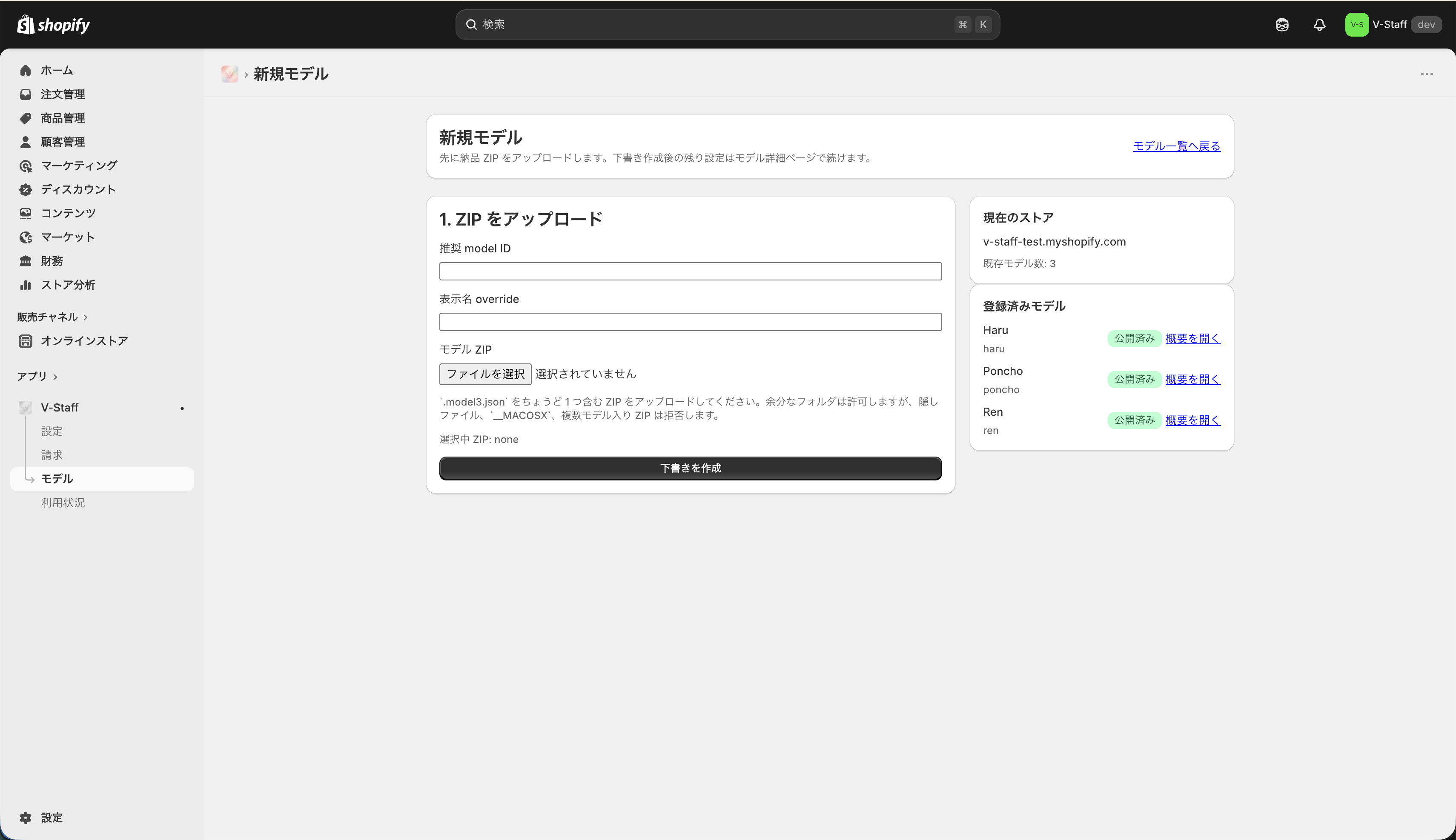
新規作成では、最初に納品された Live2D モデル ZIP をアップロードして draft を作成します。
suggested model ID: モデル識別子です。URL や内部参照に使われるため、後から見ても判別しやすい名前にします。displayName override: 管理画面と storefront に表示する名前です。ZIP 内の名称より分かりやすくしたい場合に指定します。model ZIP: Live2D モデル一式の ZIP を指定します。
ZIP には .model3.json がちょうど 1 つ含まれている必要があります。複数モデル入り ZIP や不要な隠しファイルを含む ZIP は受け付けられません。
draft 作成後の詳細設定は、作成されたモデルの個別ページで続けます。
概要画面で確認すること
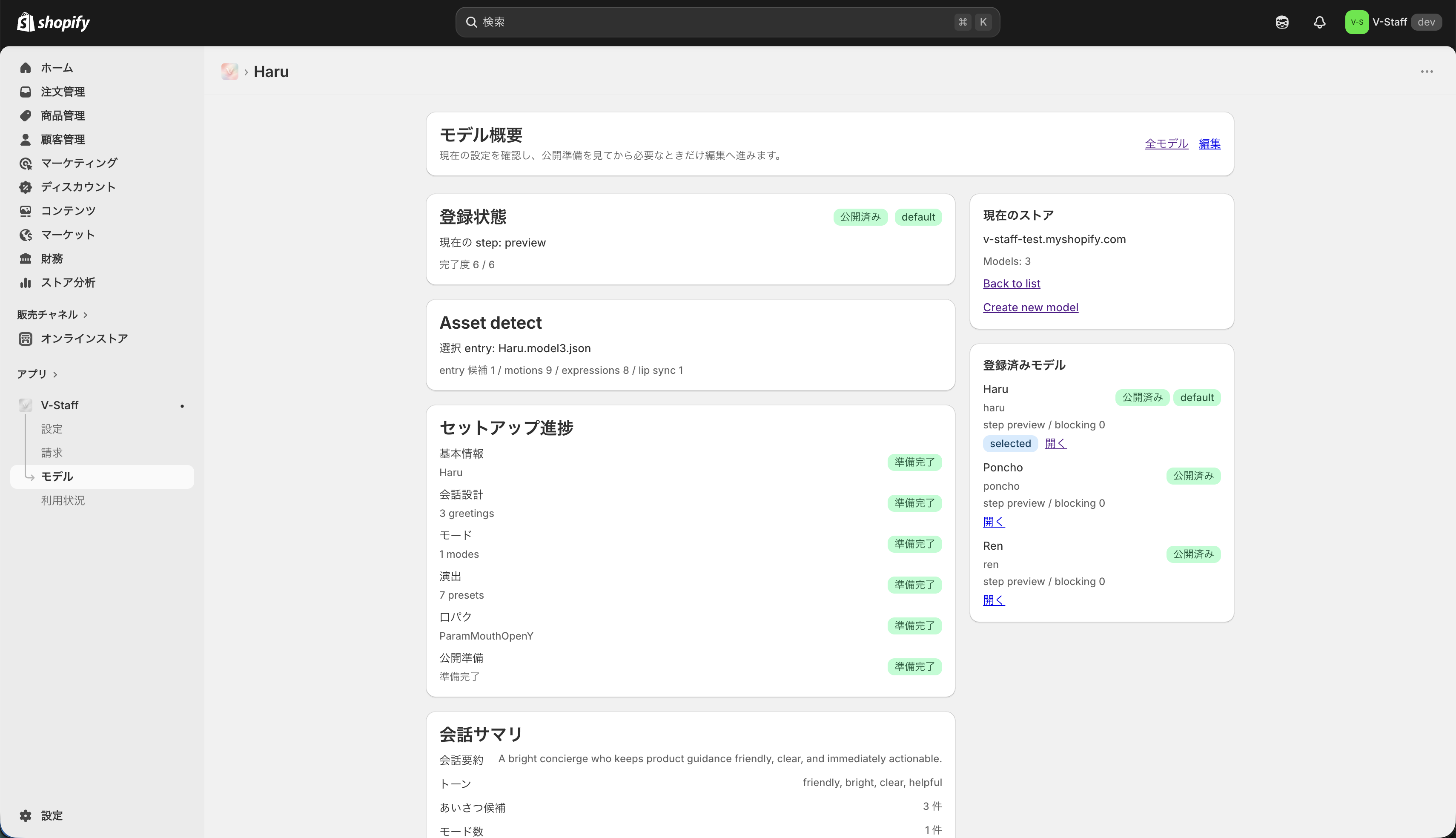
モデルの概要画面では、公開前チェックと公開操作を行います。編集そのものは編集画面で行い、公開系アクションは概要画面から実行します。
概要画面では、主に次を確認します。
- 現在の status
- 現在の step
- 完了度
- blocking issues と warnings
- asset detect の結果
- セットアップ進捗
- 公開プレビュー
セットアップ進捗では、次の観点で公開準備を確認できます。
- 基本情報
- 会話設計
- アシスタントモード
- 演出
- 口パク
- 公開準備
ここで Needs work が残っている項目は、編集画面で先に埋めます。
編集画面の各セクション
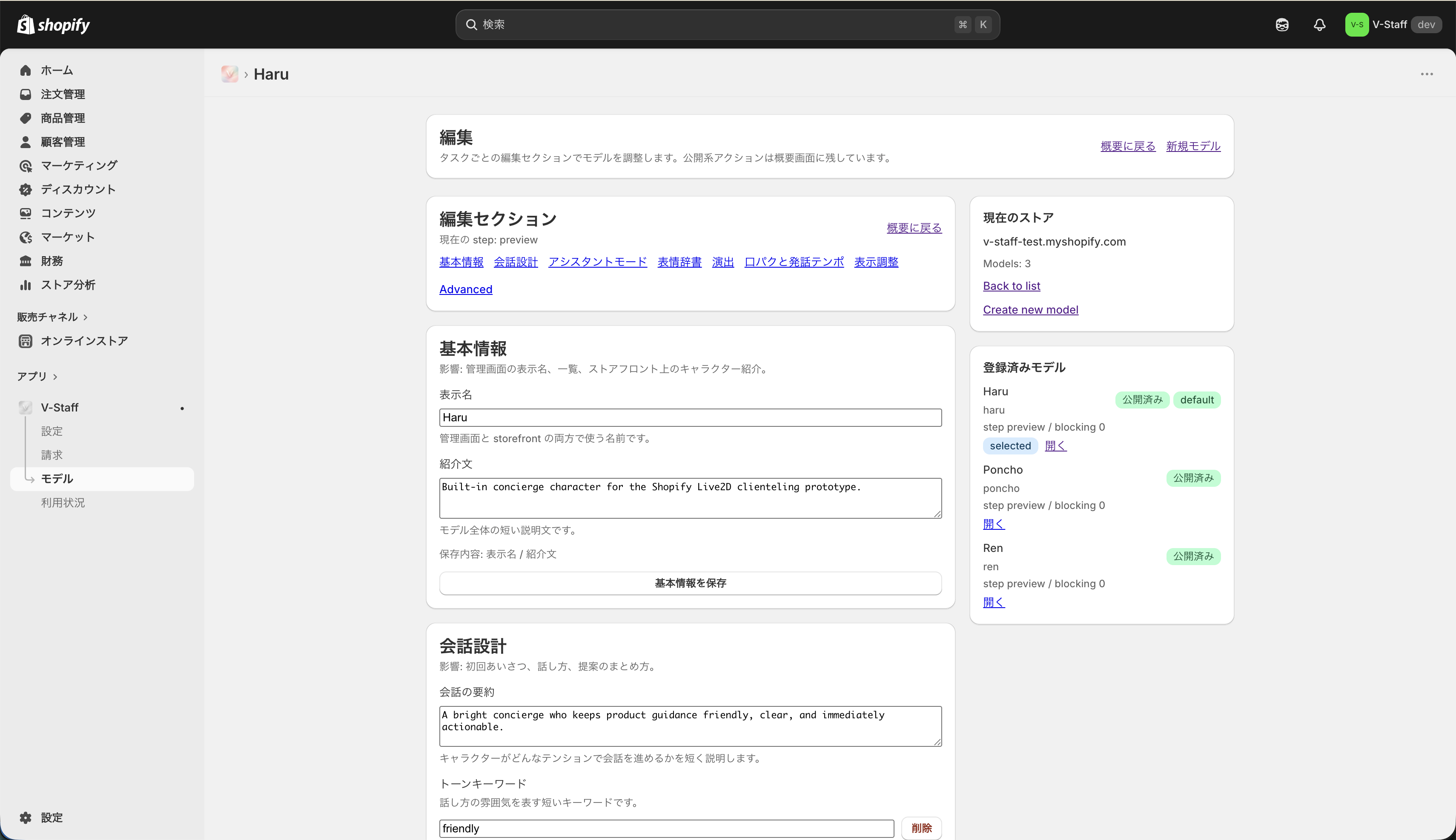
編集画面では、モデル設定をセクションごとに更新します。
基本情報
基本情報では、モデル全体の見え方を決める基本テキストを設定します。
- 表示名
- 紹介文
表示名は管理画面と storefront の両方で使われます。紹介文はキャラクターの位置づけを短く伝えるための文です。まずこの 2 項目を埋めると、一覧と概要での識別がしやすくなります。
会話設計
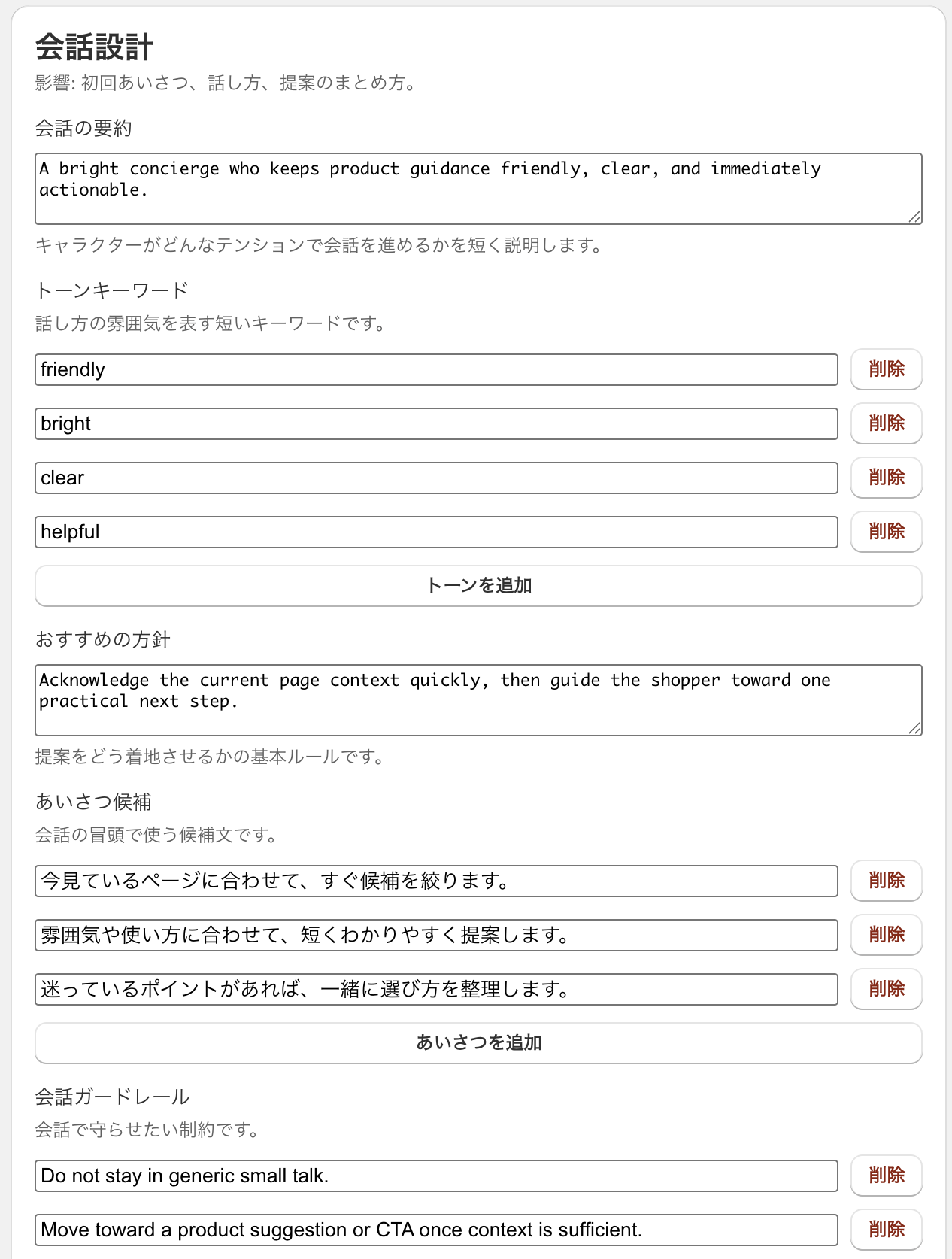
会話設計では、キャラクターの基本的な話し方と提案の方向性を定義します。
- 会話の要約
- トーンキーワード
- あいさつ候補
- おすすめの方針
- 会話ガードレール
それぞれの考え方は次のとおりです。
- 会話の要約: どんなテンションで会話を進めるかを短くまとめます。
- トーンキーワード: 話し方の雰囲気を示す短い語句です。
- あいさつ候補: 会話開始時の出し分け候補です。
- おすすめの方針: 商品提案をどう着地させるかの基本ルールです。
- 会話ガードレール: 言ってはいけないこと、避けたい誘導、接客上の制約です。
あいさつ候補が 0 件のままだと、会話設計の準備不足として扱われます。最低 1 件は用意してください。
アシスタントモード
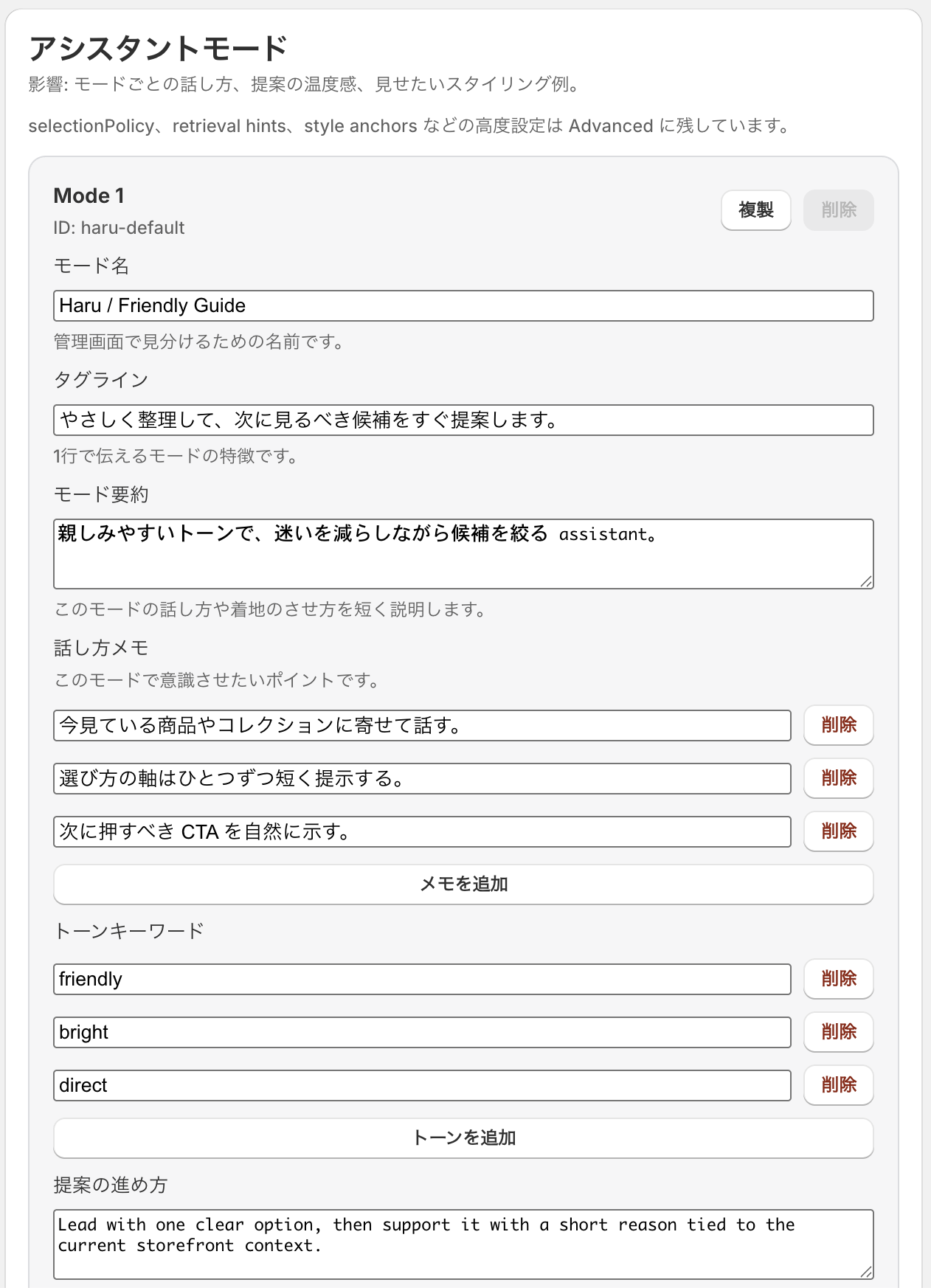
ここでいうアシスタントモードは、単に接客スタイルを複数作るための設定ではありません。実際には、Storefront で選択・表示されるアシスタントプロフィールを定義するための項目です。
各モードでは次を管理します。
- モード名
- タグライン
- 要約
- 話し方メモ
- 提案の進め方
- モード別ガードレール
- favorite looks
これらの情報は、Storefront のアシスタント選択 UI や初回案内文に使われるだけでなく、会話リクエストの文脈にも渡されます。主目的は「誰として案内するか」を定義することで、その結果として話し方や提案内容にも影響します。
1 モデルにつき 1 つだけ定義して運用しても問題ありません。複数用意する場合は、接客スタイルの差分だけでなく、persona や favorite looks まで含めて案内役を分けたいときに使います。
表情辞書
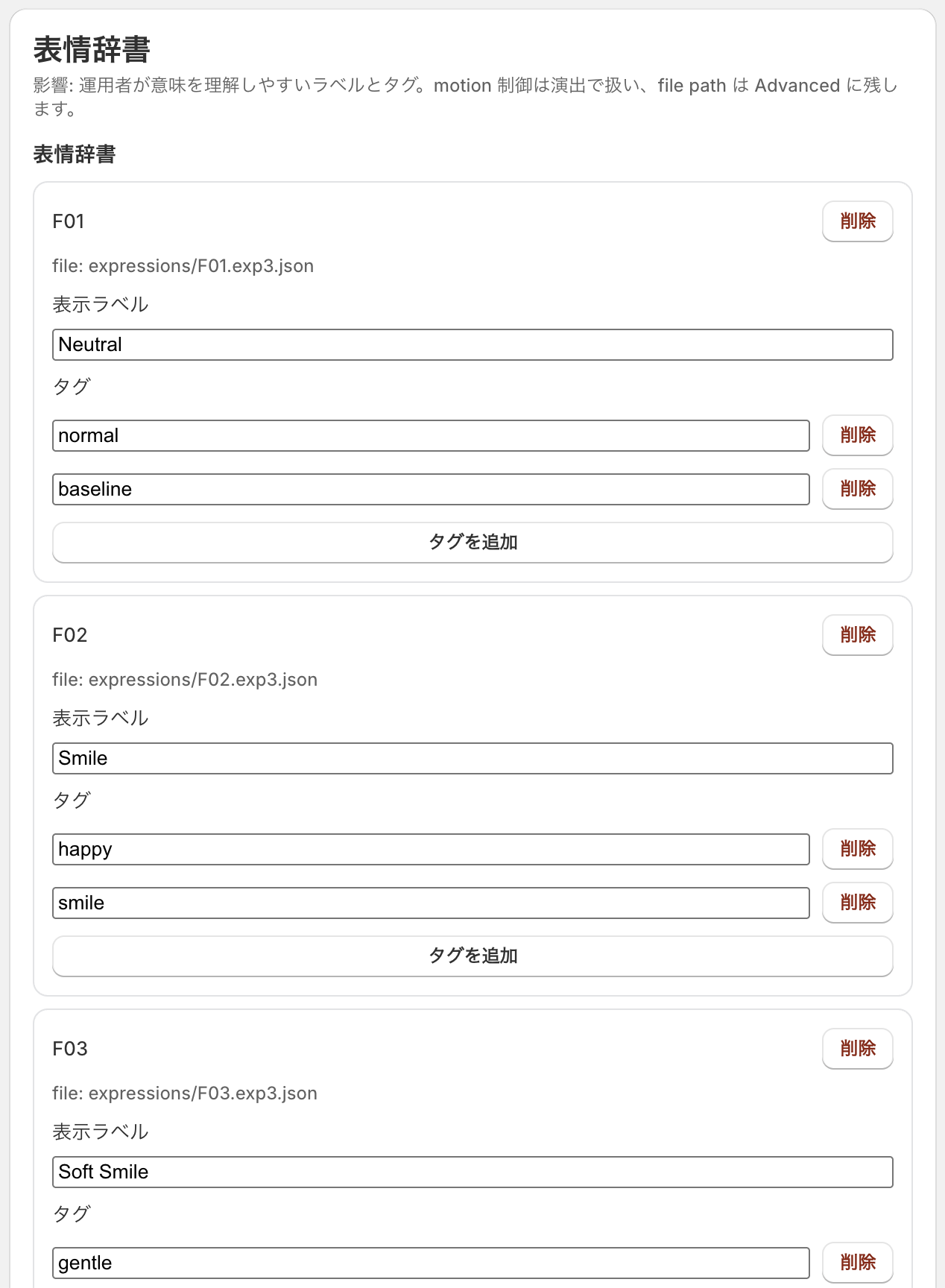
表情辞書では、検出した expression file に人が理解しやすいラベルやタグを付けます。
- 表示ラベル
- タグ
ここは運用者向けの読みやすさを整える場所です。ファイル名だけでは意味が分かりにくい表情に、用途が分かる名前を付けておくと後工程が楽になります。
演出
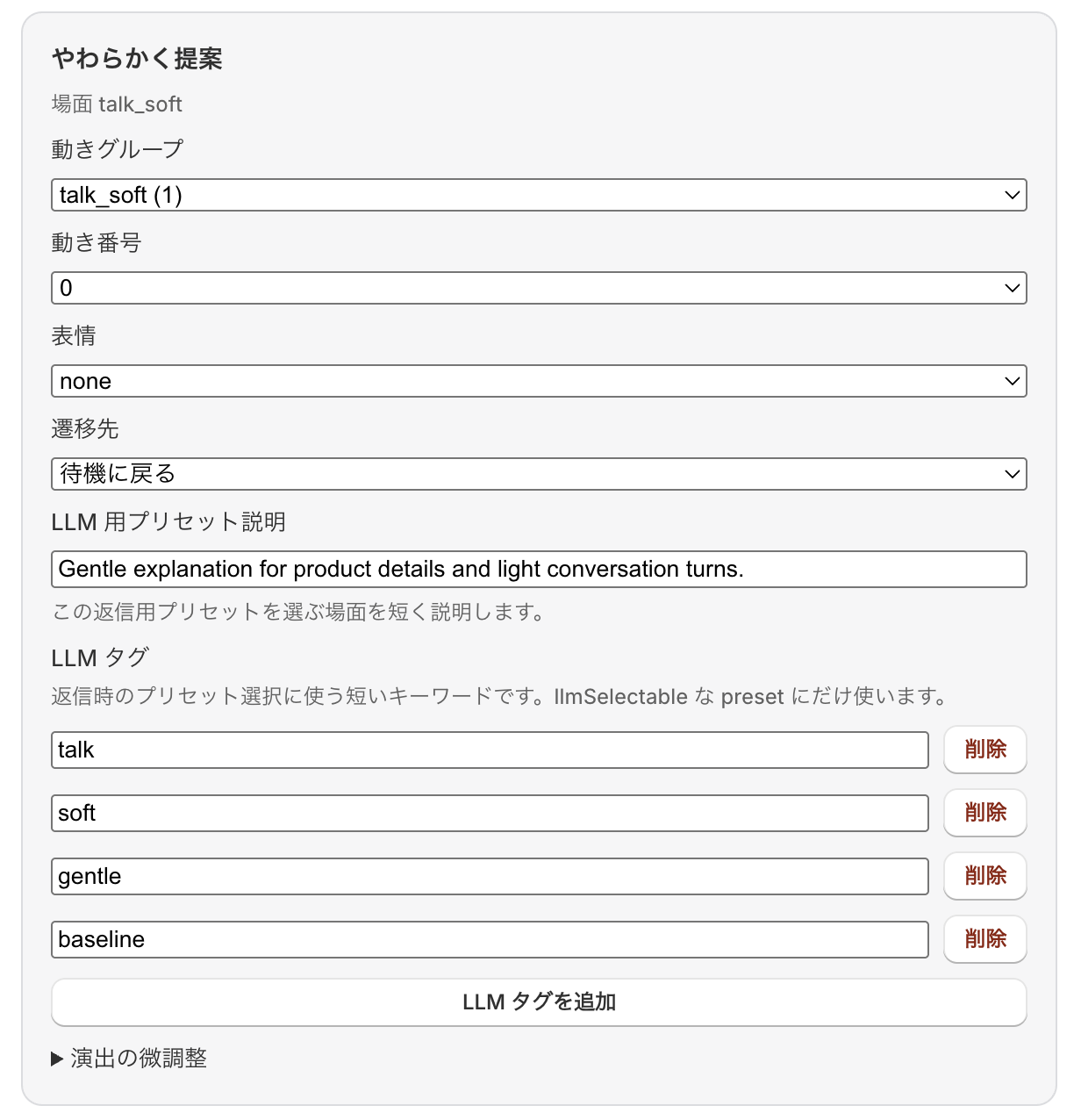
演出では、会話中の各場面でどの motion group や表情を使うかを設定します。キャラクターがどう動くかは、このセクションで決まります。
代表的な場面は次のとおりです。
- 入場
- 通常待機
- 入力中
- 考え中
- やわらかく提案
- 強めに提案
- 驚き
各場面で、動きグループ、動き番号、表情、遷移先などを調整します。required preset が埋まっていないと、公開プレビューの生成に失敗することがあります。
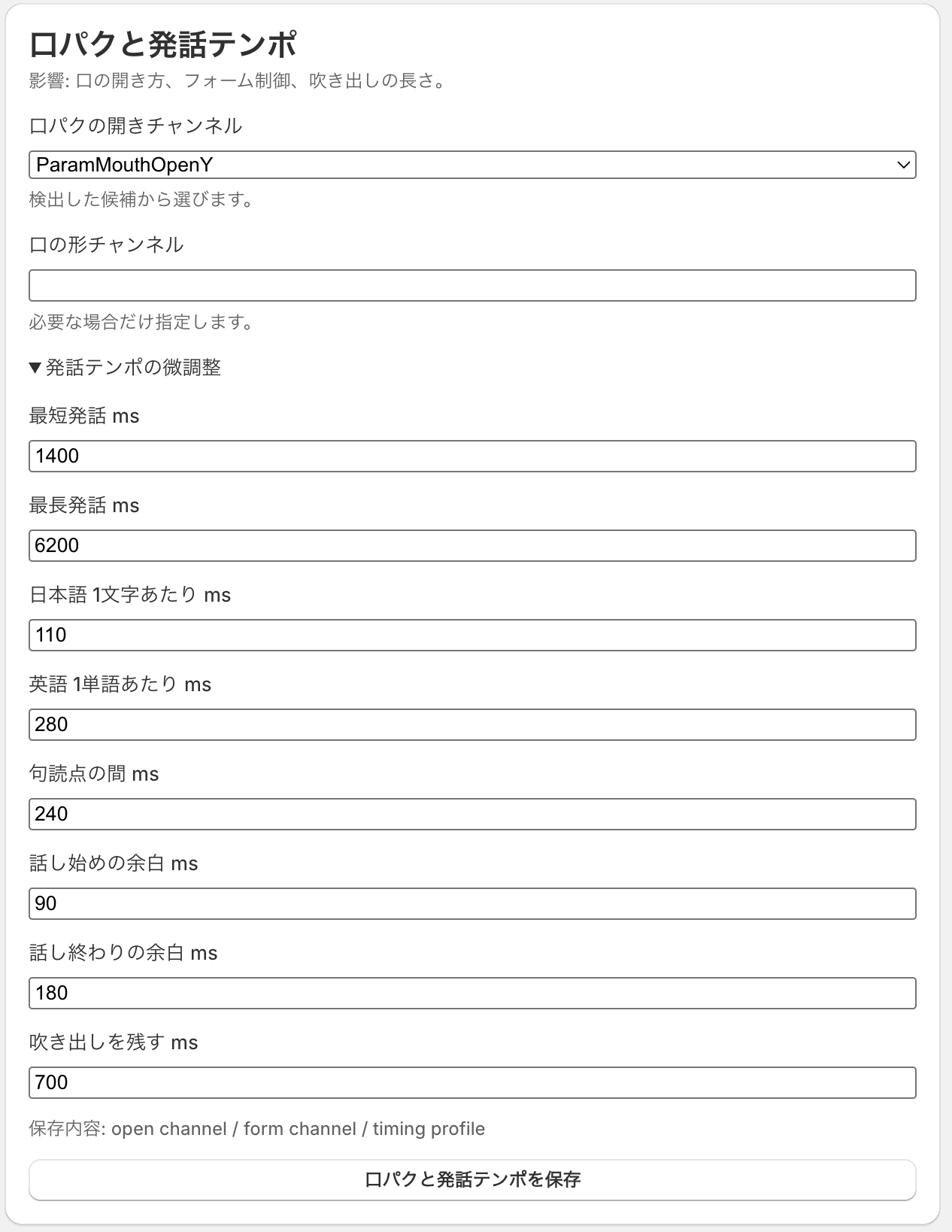
口パクと発話テンポ
口パクと発話テンポでは、発話時の見え方を調整します。
- 口パクの開きチャンネル
- 口の形チャンネル
- 最短発話 ms
- 最長発話 ms
- 句読点の間 ms
- 話し始めと話し終わりの余白
- 吹き出しを残す時間
口パクの開きチャンネルは、検出候補から選ぶ運用が基本です。数値を詰めすぎると不自然なテンポになるため、まずは標準値に近い設定で確認してから微調整します。
表示プレビュー
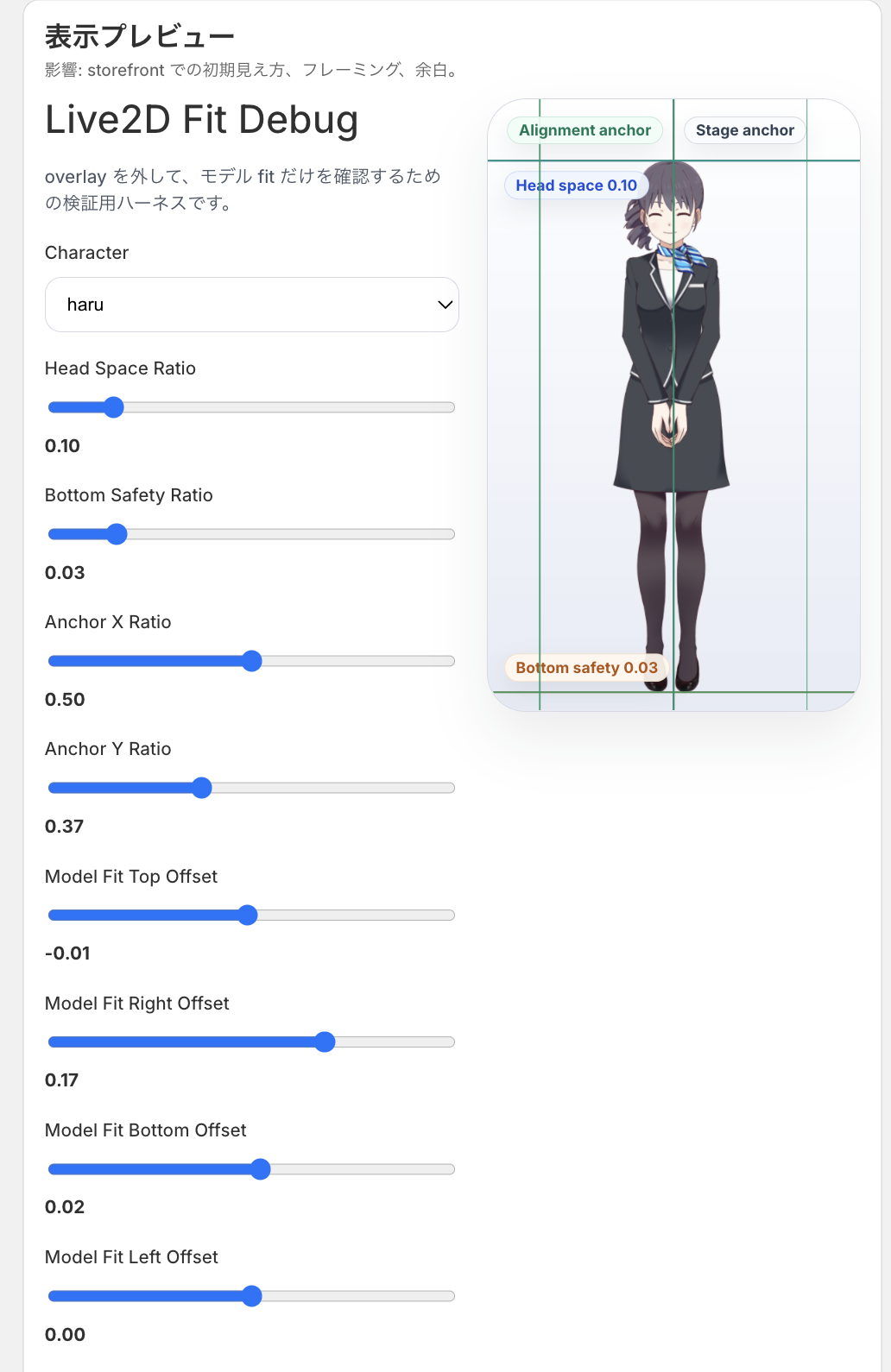
表示プレビューでは、Storefront での見え方を整えます。
- head space
- bottom safety
- anchorX
- anchorY
ここはキャラクターのフレーミング調整です。見切れ、頭上余白、足元の詰まり、左右位置などを確認しながら調整します。
基本は、モデルの終端(頭/足先/左手先/右手先/)がガイドラインにちょうど収まるように設定することをお勧めします。
また、モデルは中心に配置されるように調整してください。
Advanced
Advanced では、通常 UI に出していない draft metadata JSON を直接扱います。標準 UI で足りる範囲は通常セクションで設定し、Advanced は最後の手段として使う運用が安全です。
Validate draft で確認すること
Validate draft は、公開前に draft の妥当性を確認するためのボタンです。実行すると、概要画面に blocking issues または warnings が反映されます。
特に確認したいのは次の内容です。
- entry file が正しく解決できているか
- required animation presets が揃っているか
- motion group の割り当てに不足がないか
- lip sync channel が設定されているか
- preview manifest を生成できる状態か
Publish model は、検証が通っており、公開プレビューを組める場合にだけ有効になります。公開前には必ず validate を一度通してください。
Publish / Unpublish / Default model
公開運用では、次のルールを押さえておくと混乱しにくくなります。
- 編集中のモデルは draft のまま保持します。
- Storefront で使わせたい段階になったら publish します。
- 複数の published モデルがある場合は、その中から default model を 1 つ決めます。
各アクションの意味は次のとおりです。
Publish model: 現在の設定で storefront から利用できる状態にします。Unpublish model: 公開を取り消します。default model のままでは実行できません。Set default model: 公開済みモデルを既定モデルにします。Clear default model: default 指定を解除します。
Storefront で特定モデルの指定がない場合、通常は default model が優先して使われます。default が未設定でも published モデルは存在し得ますが、運用上は既定を 1 つ明確にしておくほうが安全です。
おすすめの運用
- 新しい接客方針を試すときは、既存モデルを直接触るのではなく別 draft として作業します。
- publish 前に、会話設計、演出、口パク、表示位置をまとめて確認します。
- default model の切り替えは、公開済みで安定しているモデル同士で行います。
- 使わない published モデルを整理するときは、default を外してから unpublish します。
よくある見直しポイント
- あいさつ候補が少なく、会話開始が毎回同じになる
- トーンキーワードが曖昧で、話し方が安定しない
- 演出 preset が不足して preview が出ない
- 口パクチャンネル未設定で発話時の見え方が不自然
- 表示位置がずれて storefront で見切れる
- published だが default model が未設定で運用意図が曖昧